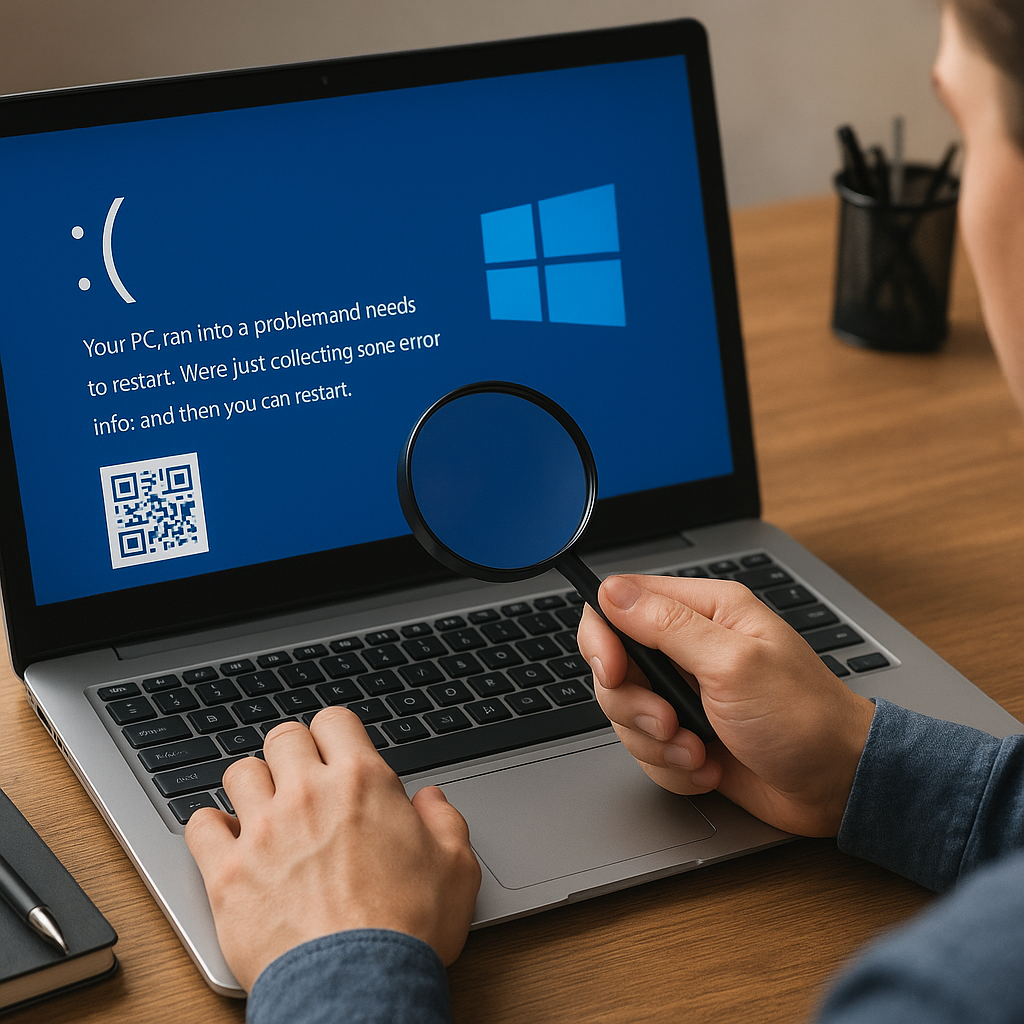
System Windows to dziś jedno z najpopularniejszych środowisk pracy i rozrywki, ale nawet najlepiej zaprojektowany system potrafi zaskoczyć błędem w najmniej odpowiednim momencie. Niebieski ekran, niespodziewany restart, zawieszające się programy czy brak dostępu do internetu potrafią skutecznie wybić z rytmu i utrudnić wykonywanie codziennych zadań. Dobra wiadomość jest taka, że wiele problemów możesz rozwiązać samodzielnie, bez kosztownego serwisu. W tym poradniku pokażę, jak krok po kroku zdiagnozować typowe błędy w Windows, zrozumieć ich przyczyny i dobrać skuteczną metodę naprawy – od wbudowanych narzędzi systemowych, przez sprawdzanie sterowników, aż po zaawansowane opcje naprawy. Jeśli jednak napotkasz usterkę, z którą nie chcesz mierzyć się sam, zawsze możesz skorzystać z pomocy profesjonalistów, takich jak fantastycznaserwis.pl, gdzie specjaliści zajmą się problemem kompleksowo.
Najczęstsze rodzaje błędów w systemie Windows
Błędy w systemie Windows można wstępnie podzielić na kilka kategorii. Zrozumienie, z jakim typem problemu masz do czynienia, ułatwia dobranie odpowiedniej metody naprawy.
- Błędy krytyczne – powodują nagłe zawieszenie systemu lub słynny niebieski ekran (BSOD). Często wynikają z problemów sprzętowych, wadliwych sterowników lub uszkodzonych plików systemowych.
- Błędy aplikacji – pojedynczy program przestaje działać, zamyka się lub wyświetla komunikat o błędzie. Przyczyną bywają błędne aktualizacje, uszkodzone pliki programu albo konflikt z innym oprogramowaniem.
- Problemy wydajności – komputer działa wolno, długo się uruchamia, reaguje z opóźnieniem. Zwykle odpowiada za to zbyt duże obciążenie, przegrzewanie lub brak zasobów (pamięci RAM, miejsca na dysku).
- Problemy sieciowe – brak połączenia z internetem, niestabilne Wi-Fi, spadki prędkości. Mogą wynikać z błędów konfiguracji, sterowników lub uszkodzonego sprzętu sieciowego.
- Błędy aktualizacji – system nie może zainstalować aktualizacji, pojawiają się powtarzające się komunikaty o nieudanych próbach instalacji.
Każdy z tych typów problemów można rozpoznać po określonych objawach. Kluczem jest umiejętność zebrania informacji: kiedy błąd się pojawia, co go wywołuje, jakie komunikaty towarzyszą usterce.
Jak zbierać informacje o błędach
Skuteczna diagnoza zaczyna się od obserwacji. Zanim zaczniesz wprowadzać zmiany w systemie, zanotuj najważniejsze szczegóły.
- Kiedy pojawia się błąd – przy starcie systemu, podczas gry, przy korzystaniu z przeglądarki, przy podłączaniu konkretnego urządzenia.
- Czy błąd jest powtarzalny – występuje za każdym razem w tej samej sytuacji czy zupełnie losowo.
- Jakie komunikaty wyświetla system – warto zrobić zrzut ekranu lub przepisać dokładną treść błędu, w tym kody (np. 0x0000… w BSOD).
- Co zmieniło się ostatnio w systemie – nowe oprogramowanie, sterowniki, aktualizacje, podłączone urządzenia, zmiany w ustawieniach.
Te dane bardzo pomagają zarówno w samodzielnym szukaniu rozwiązania, jak i w rozmowie z serwisem. Często już sama analiza tego, co działo się z komputerem tuż przed awarią, naprowadza na właściwy trop.
Podstawowe narzędzia diagnostyczne w Windows
Windows ma wbudowane narzędzia, które pozwalają wychwycić i często również naprawić problemy bez dodatkowego oprogramowania.
- Podgląd zdarzeń – rejestruje szczegółowe informacje o działaniu systemu, aplikacji i usług. Możesz w nim sprawdzić, jakie błędy pojawiły się w momencie awarii. Warto przefiltrować zdarzenia po poziomie „Błąd” i „Krytyczny”.
- Narzędzia do rozwiązywania problemów – w Ustawieniach znajdziesz zestaw automatycznych kreatorów (m.in. dla dźwięku, sieci, drukowania, aktualizacji). Nie rozwiązują wszystkiego, ale potrafią szybko naprawić proste usterki konfiguracji.
- Monitor zasobów i Menedżer zadań – pozwalają sprawdzić obciążenie procesora, pamięci, dysku i sieci. Dzięki nim wykryjesz np. program, który zużywa nadmiernie zasoby i powoduje spowolnienia.
- Informacje o systemie – podają szczegóły o sprzęcie i sterownikach. Przydaje się to zwłaszcza przy problemach z niekompatybilnymi lub przestarzałymi sterownikami.
Warto poświęcić chwilę na zapoznanie się z tymi narzędziami, nawet gdy komputer działa poprawnie. W momencie wystąpienia problemu będziesz je już znać i szybciej z nich skorzystasz.
Diagnozowanie niebieskiego ekranu (BSOD)
Niebieski ekran z kodem błędu to jeden z najbardziej stresujących objawów. Choć wygląda groźnie, często można go skutecznie zdiagnozować.
- Spisz lub sfotografuj kod zatrzymania – typowo ma postać STOP CODE i nazwy błędu. Ułatwia to powiązanie usterki np. ze sterownikiem lub pamięcią.
- Sprawdź, co robiłeś w momencie wystąpienia BSOD – uruchomienie konkretnej gry, podłączenie urządzenia USB, instalacja programu.
- Wejdź do Podglądu zdarzeń – w sekcji System zwykle znajdziesz wpis o krytycznym błędzie jądra, który poda więcej szczegółów.
- Sprawdź, czy BSOD pojawia się losowo, czy przy konkretnym obciążeniu – np. tylko przy grach 3D, co może sugerować problem z kartą graficzną lub jej sterownikiem.
Jeśli niebieski ekran występuje bardzo często, spróbuj uruchomić system w trybie awaryjnym. Jeśli tam jest stabilnie, prawdopodobną przyczyną są sterowniki, oprogramowanie lub usługi uruchamiane przy starcie.
Sprawdzanie integralności plików systemowych
Uszkodzone lub brakujące pliki systemowe to częsta przyczyna problemów z działaniem Windows. System oferuje narzędzia do ich automatycznego wykrywania i naprawy.
- Uruchom wiersz polecenia lub PowerShell jako administrator.
- Użyj polecenia sprawdzającego integralność plików systemowych – narzędzie przeskanuje kluczowe elementy systemu i spróbuje je naprawić.
- Po zakończeniu skanu zrestartuj komputer. Jeśli błąd był związany z uszkodzonym plikiem, może zniknąć bez dodatkowych działań.
- Gdy problem się utrzymuje, warto sięgnąć po bardziej zaawansowane skanowanie obrazu systemu, które sprawdza głębsze warstwy instalacji Windows.
Te narzędzia są szczególnie przydatne po nieprawidłowym zamknięciu systemu, awarii zasilania lub zawieszeniu się komputera w trakcie aktualizacji.
Aktualizacje systemu i sterowników
Duża część błędów wynika z niekompatybilnych lub przestarzałych sterowników oraz brakujących łatek bezpieczeństwa.
- Sprawdź status aktualizacji systemu – upewnij się, że masz zainstalowane wszystkie zalecane poprawki. System często łata znane błędy stabilności.
- Skontroluj sterowniki kluczowych podzespołów – szczególnie karty graficznej, chipsetu płyty głównej, karty sieciowej i dźwiękowej.
- Jeśli problem pojawił się po aktualizacji sterownika, rozważ przywrócenie poprzedniej wersji. Nowsza nie zawsze znaczy lepsza, zwłaszcza dla starszego sprzętu.
- Unikaj instalowania wielu narzędzi „do aktualizacji sterowników” – mogą wprowadzić więcej zamieszania niż pożytku. Lepiej korzystać z oficjalnych źródeł producenta sprzętu lub systemowych mechanizmów.
Aktualizacje to podstawa bezpieczeństwa i stabilności, ale warto je kontrolować: obserwuj, czy po dużych łatkach nie pojawiają się nowe problemy i w razie potrzeby użyj funkcji przywracania.
Problemy z wydajnością i zawieszaniem się systemu
Wolne działanie komputera nie zawsze oznacza awarię sprzętu. Często przyczyną jest niewłaściwa konfiguracja, zbyt wiele programów w autostarcie lub zapełniony dysk.
- Autostart – sprawdź, jakie programy uruchamiają się razem z systemem. Wyłącz te, których nie potrzebujesz od razu po starcie.
- Miejsce na dysku – szczególnie dysk systemowy nie powinien być zapełniony do granic możliwości. Utrzymuj zapas wolnej przestrzeni, aby system mógł swobodnie pracować.
- Monitorowanie temperatur – przegrzewanie się procesora lub karty graficznej powoduje spadki wydajności, a nawet awaryjne wyłączanie. Upewnij się, że układ chłodzenia jest czysty i sprawny.
- Analiza procesów – w Menedżerze zadań sprawdź, które procesy zużywają najwięcej zasobów. Jeśli jeden program dominuje mimo braku obciążenia, może być źródłem problemu.
Po wykonaniu podstawowych czynności porządkowych komputer często odzyskuje sprawność bez konieczności wymiany podzespołów. Warto je wykonywać profilaktycznie co kilka miesięcy.
Problemy z siecią i internetem
Brak internetu to dziś realny paraliż pracy. Zanim jednak zadzwonisz do dostawcy, sprawdź kilka elementów po stronie komputera.
- Sprawdź inne urządzenia – jeśli telefony lub laptopy w tej samej sieci działają, problem leży po stronie konkretnego komputera.
- Uruchom narzędzie do rozwiązywania problemów z siecią – często automatycznie naprawia podstawowe błędy konfiguracji i resetuje kluczowe komponenty.
- Wyłącz i włącz kartę sieciową – zarówno w ustawieniach systemowych, jak i fizycznie (np. przełącznik Wi-Fi w laptopie, jeśli jest dostępny).
- Sprawdź ustawienia adresu IP – błędnie ustawiony adres, maska czy DNS potrafią całkowicie zablokować dostęp do sieci.
- Przetestuj inne połączenie – np. hotspot z telefonu. Jeśli działa, problem może dotyczyć routera lub konfiguracji domowej sieci.
Dokładne rozdzielenie: czy usterka jest po stronie komputera, czy infrastruktury sieciowej, pozwala uniknąć zbędnych zmian w systemie i szybciej dojść do przyczyny.
Przywracanie systemu i kopie zapasowe
Czasem, mimo starań, błąd pojawia się nadal. Wtedy z pomocą przychodzi funkcja przywracania systemu oraz kopie bezpieczeństwa.
- Punkty przywracania – Windows tworzy je automatycznie przed większymi zmianami, takimi jak instalacja aktualizacji czy sterowników. Możesz wrócić do stanu sprzed problemu bez utraty dokumentów.
- Kopie zapasowe plików – niezależnie od narzędzia (systemowe, zewnętrzne dyski, rozwiązania w chmurze) ważne jest ich regularne wykonywanie. Przy poważniejszej awarii pozwalają spokojnie przeinstalować system.
- Obraz systemu – pełna kopia partycji systemowej. Przydaje się, jeśli masz starannie skonfigurowane środowisko pracy i chcesz szybko wrócić do sprawdzonego stanu.
Stosowanie tych mechanizmów nie zapobiega samym błędom, ale znacząco zmniejsza stres i skutki ich wystąpienia. Zamiast desperacko ratować uszkodzoną instalację, możesz spokojnie ją odtworzyć.
Kiedy naprawa samodzielna, a kiedy serwis
Nie każdy problem wymaga natychmiastowej wizyty w serwisie, ale są sytuacje, w których pomoc specjalisty jest rozsądnym wyborem.
- Powtarzające się BSOD-y, mimo aktualizacji, skanów i testów – mogą wskazywać na uszkodzony sprzęt (pamięć, dysk, płyta główna).
- Głośne, nienaturalne dźwięki z dysku lub zasilacza – to sygnał możliwej awarii sprzętowej, której nie wolno ignorować.
- Brak możliwości uruchomienia systemu – gdy nie działa nawet tryb awaryjny lub środowisko odzyskiwania.
- Problemy po zalaniu, przepięciu lub fizycznym uszkodzeniu sprzętu – wymagają diagnozy elektroniki, której nie przeprowadzisz domowymi metodami.
- Brak pewności co do własnych działań – jeśli obawiasz się utraty danych lub pogorszenia sytuacji, lepiej przekazać komputer w ręce doświadczonych techników.
Świadomy użytkownik potrafi sam rozwiązać wiele usterek, ale równie ważna jest umiejętność rozpoznania granicy, za którą samodzielne próby mogą być ryzykowne.
Profilaktyka – jak ograniczyć liczbę błędów w Windows
Naprawa jest ważna, ale jeszcze ważniejsze jest zapobieganie. Kilka prostych zasad znacząco zmniejsza ryzyko wystąpienia poważnych błędów.
- Regularnie aktualizuj system i oprogramowanie, ale obserwuj ich wpływ na stabilność.
- Instaluj programy tylko z zaufanych źródeł, unikaj przypadkowych „przyspieszaczy” i „czyścicieli rejestru”.
- Utrzymuj porządek w autostarcie i na dysku, usuwaj zbędne aplikacje.
- Dbaj o chłodzenie sprzętu – okresowo czyść komputer z kurzu, zapewnij swobodny przepływ powietrza.
- Stosuj sprawdzony program antywirusowy i włączoną zaporę systemową.
- Twórz regularne kopie zapasowe najważniejszych plików i punktów przywracania.
Dzięki takim nawykom system Windows będzie działał stabilniej, a ewentualne usterki okażą się mniej dotkliwe i łatwiejsze do opanowania.
Podsumowanie
Samodzielna diagnoza i naprawa błędów Windows nie wymaga specjalistycznej wiedzy informatycznej – wystarczy spokojne podejście, umiejętność obserwacji objawów i skorzystanie z wbudowanych narzędzi systemowych. Rozpoznanie rodzaju problemu, sprawdzenie sterowników, kontrola plików systemowych, analiza wydajności i sieci pozwalają w wielu przypadkach szybko przywrócić stabilność komputera. Gdy sytuacja jest poważniejsza lub dotyczy sprzętu, rozsądniej sięgnąć po pomoc fachowców. Łącząc samodzielne działania z profilaktyką oraz świadomym korzystaniem z komputera, możesz znacząco ograniczyć liczbę usterek i cieszyć się sprawnie działającym systemem przez długi czas.